
Seller Hubとは|eBay公式の無料販売管理ツール
Seller Hubは、eBayが提供する公式の販売管理ツールです。
eBayアカウントで少なくとも1回の売上実績があれば、無料で利用を開始できます。
出品・注文・マーケティング・広告・パフォーマンス分析まで、eBay販売に必要な機能が10のタブに集約されています。
Seller Hubを正しく使いこなせば、eBayの管理画面をあちこち行き来する手間がなくなり、日々の販売管理を効率化できます。
一方で、Seller HubはeBay上のデータしか扱えないため、仕入先の在庫確認やチャネルを横断した管理にはカバーしていない領域がある点も理解しておく必要があります。
この記事では、10のタブそれぞれの機能と活用ポイントを解説したうえで、Seller Hubではカバーできない領域とその補完手段を紹介します。
- Seller Hubの10タブの機能と活用ポイント
- 日常業務で優先的に使うべきタブの見分け方
- Seller Hubではカバーできない領域と補完手段
Overviewだけで終わっていませんか?Seller Hub活用の課題
Seller Hubの存在を知っているセラーは多いものの、Overviewタブのダッシュボードを眺めるだけで終わっているケースが少なくありません。
よくある課題は次の3つです。
課題1:10タブの全体像を把握していない
Seller Hubには10のタブがありますが、それぞれの役割と使いどころを正確に理解しているセラーは限られています。
「なんとなくOverviewだけ見ている」状態では、Seller Hubの機能の大部分を使わないまま放置していることになります。
課題2:手動でできる範囲の限界がわからない
Seller Hubは出品管理やバルク編集にも対応していますが、出品数が増えるにつれて手動操作では追いつかなくなるポイントが存在することを、事前に把握しているセラーは多くありません。
限界を知らないまま規模を拡大すると、作業時間が急増してから慌てて対策を探すことになります。
課題3:Seller Hubだけで完結すると思っている
Seller HubはeBay上のデータと操作に特化したツールです。
仕入先の在庫状況や複数チャネルの横断管理はカバー外であるため、Seller Hubだけで販売管理を完結させようとすると、仕入先側の情報が抜け落ちるリスクがあります。
Seller Hubの10タブ一覧と機能の全体像
まず、10のタブの全体像を把握しておきましょう。
| タブ | 主な役割 |
|---|---|
| Overview | ダッシュボード。タスク・注文・出品状況を一覧表示 |
| Orders | 注文管理。未払い・未発送の監視と返品対応 |
| Listings | 出品の作成・編集・バルク管理 |
| Marketing | 割引・セール設定とSNS連携 |
| Advertising | Promoted Listings等の広告キャンペーン管理 |
| Store | eBay Storeのカテゴリ設定とカスタマイズ |
| Performance | 売上レポート・トラフィック分析・セラーレベル確認 |
| Payments | 取引・支払い追跡と財務報告書ダウンロード |
| Research | Product Research(旧テラピーク)による市場分析 |
| Reports | CSVアップロードによるバルク管理と自動化 |
10タブは大きく3つの領域に分類できます。
日常運用(毎日使うタブ)
Overview・Orders・Listingsの3タブは、注文処理と出品管理という日常業務の中心です。
毎日アクセスして、未処理のタスクがないかを確認する習慣をつけましょう。
成長戦略(週次〜月次で使うタブ)
Marketing・Advertising・Researchの3タブは、売上を伸ばすための施策を実行する領域です。
新しいキャンペーンの設定や市場分析を、週に1回以上の頻度で実施することをおすすめします。
分析と管理(月次で使うタブ)
Performance・Payments・Store・Reportsの4タブは、ビジネスの状態を把握し改善につなげる領域です。
月末や月初にまとめてチェックする運用が効率的です。
Seller Hub各タブの活用ポイント|日常運用編
Overviewタブ:1日の始まりはここから
Overviewは、Seller Hubのトップページにあたるダッシュボードです。
最大15種類のモジュールを自由に配置でき、自分の業務に合わせてカスタマイズが可能です。
活用ポイント
- 未処理の注文件数(Orders awaiting shipment)
- 未払い注文の有無(Awaiting payment)
- アクティブリスティング数と閲覧数の推移
- セラーレベルのステータス
Overviewのモジュールは、右上の「Customize」ボタンから追加・削除・並べ替えができます。
自分がよく確認する情報を上部に配置しておくと、毎日のチェックが効率化されます。
不要なモジュールは非表示にして、画面のノイズを減らすことがポイントです。
Ordersタブ:注文処理の漏れを防ぐ
Ordersタブは、注文の受付から発送完了までを一元管理する画面です。
活用ポイント
注文一覧のフィルター機能を活用して、以下のステータスを優先的に処理しましょう。
- Awaiting shipment(発送待ち):発送期限を過ぎるとLate Shipmentとして記録される
- Awaiting payment(支払い待ち):一定期間後にUnpaid Item Caseを開くかどうかを判断
- Returns(返品):返品リクエストには迅速に対応し、セラーレベルへの影響を最小化する
Ordersタブでは配送ラベルの印刷も可能です。
eBayの配送ラベルサービスを利用すると、追跡番号が自動で注文に紐づくため、手動入力の手間とミスを防げます。
Listingsタブ:出品作業の中心
Listingsタブは、新規出品の作成から既存出品の編集・管理までを行う画面です。
活用ポイント
- 新規出品の作成(Single listing / Business policies適用)
- バルク編集(複数出品の価格・数量を一括変更)
- ドラフト保存(最大5,000件まで下書き保管)
- 自動リスト(終了後の自動再出品設定)
バルク編集は、出品一覧でチェックボックスにより複数の出品を選択し、「Edit」ボタンから一括変更できます。
価格改定やカテゴリ変更を1件ずつ行っていた作業が大幅に短縮されます。
ドラフト機能は、出品内容を途中まで作成して保存しておける機能です。
リサーチで見つけた商品をドラフトにストックしておき、まとめて出品する運用に活用できます。
ただし、出品数が500品を超えてくると、Listingsタブでの手動管理には限界が見えてきます。
1件ずつの確認や編集に費やす時間が積み上がり、出品数の拡大が作業時間のボトルネックになります。
出品効率化の方法は

で詳しく解説しています。
Seller Hub各タブの活用ポイント|成長戦略編
Marketingタブ:割引とセールで売上を加速させる
Marketingタブでは、バイヤー向けの割引やセールを設定できます。
活用ポイント
| 機能 | 概要 |
|---|---|
| Markdownセール | 期間限定の値下げ。「SALE」バッジが表示される |
| Order discounts | 複数購入時の送料割引や数量割引 |
| Codeless coupons | クーポンコード不要の自動適用割引 |
| Buyer groups | 過去の購入者やウォッチャーに限定オファーを送信 |
Marketingタブで特に効果が高いのは、Buyer groups機能です。
過去に購入経験のあるバイヤーや、商品をウォッチしているバイヤーに対して限定オファーを送信できるため、リピート購入の促進に直結します。
SNS連携機能を使えば、出品ページのリンクをFacebookやTwitterに直接シェアすることも可能です。
Advertisingタブ:Promoted Listingsで露出を増やす
Advertisingタブでは、eBayの広告機能を管理します。
活用ポイント
eBayの広告には主に3種類があります。
- Standard:成約時のみ広告費が発生するCPA型。初心者にも始めやすい
- Advanced:クリック課金型(CPC)。検索結果の上位に表示される
- Express:1日$1から始められる簡易型。少額から試せる
まずはPromoted Listings Standardから始めることをおすすめします。
Standardは商品が売れたときのみ広告費が発生するため、赤字リスクを抑えながら検索露出を増やせます。
広告料率は商品カテゴリによって推奨値が異なりますが、まずはeBayの推奨料率に設定し、パフォーマンスを見ながら調整していく運用が効率的です。
Offsite Ads(eBay外への広告配信)は、一定の売上基準を超えたセラーには自動適用されるため、Advertisingタブで配信状況を定期的に確認しておきましょう。
Researchタブ:Product Researchで市場を分析する
Researchタブからは、Product Research(旧テラピーク)にアクセスできます。
Product Researchは、eBay上の過去の販売データをもとに商品の需要や価格帯を分析できるツールです。
活用ポイント
| 指標 | 見るべきポイント |
|---|---|
| Total Sold(販売数) | 直近30日で10件以上あるか |
| Average Sold Price(平均販売価格) | 仕入れ価格との差分で利益が出るか |
| Sell-through Rate(セルスルーレート) | 40%以上が仕入れ判断の目安 |
| Active Listings(出品数) | 供給過多になっていないか |
eBay Store購読者は、より詳細なカテゴリ分析やマーケット分析にもアクセスできます。
Product ResearchはeBay上の販売データに特化しているため、仕入先側の在庫状況や価格までは確認できません。
Product Researchの操作手順と限界の詳細は

で解説しています。
Seller Hub各タブの活用ポイント|分析と管理編
Performanceタブ:セラーレベルと売上を定点観測する
Performanceタブは、ビジネスの健全性と成長度合いを数値で確認する画面です。
活用ポイント
- セラーレベル(Top Rated / Above Standard / Below Standard)
- 月次の売上推移とトラフィック(ページビュー・インプレッション)
- Transaction Defect Rate(取引欠陥率)とLate Shipment Rate(発送遅延率)
セラーレベルはeBayの検索アルゴリズムに直接影響するため、最も重要な指標です。
Top Rated Sellerを維持するには、Defect Rateを2%未満に保つ必要があります。
Performanceタブのトラフィックレポートでは、どの出品がどれだけのページビューを獲得しているかが確認できます。
閲覧数が多いのに売れない商品は価格やタイトルの見直しが必要であり、閲覧数自体が少ない商品はSEO対策や広告の検討が必要です。
Paymentsタブ:入金状況と税務書類を管理する
Paymentsタブは、eBay Managed Paymentsの取引履歴と支払い状況を確認する画面です。
活用ポイント
| 機能 | 用途 |
|---|---|
| Transactions | 個別取引の手数料・入金額を確認 |
| Payouts | 銀行口座への入金スケジュールと金額を確認 |
| Tax documents | 1099-K等の税務書類をダウンロード |
| Financial statement | 月次の財務報告書をダウンロード |
確定申告や経理処理に必要な書類はPaymentsタブからダウンロードできるため、月次で取得しておく運用をおすすめします。
手数料の内訳を定期的に確認することで、想定外のコストが発生していないかを把握できます。
Storeタブ:eBay Storeをカスタマイズする
Storeタブは、eBay Storeの購読者向けの管理画面です。
Store購読者は、自分のストアページにカテゴリを設定し、バイヤーが商品を見つけやすいようにカスタマイズできます。
活用ポイント
ストアカテゴリを適切に整理すると、バイヤーが関連商品を見つけやすくなり、複数購入の促進につながります。
カテゴリは最大3階層まで設定できるため、商品の種類が増えてきたらカテゴリの整理を行いましょう。
ストアのヘッダー画像やロゴの設定もStoreタブから行えます。
Reportsタブ:CSVでバルク管理を効率化する
Reportsタブは、CSV・XLSXファイルのアップロードによるバルク管理を行う画面です。
活用ポイント
- File Exchange形式でのバルク出品(CSV)
- 既存出品の一括修正(価格・数量・タイトルなど)
- 出品データのダウンロード(バックアップ・分析用)
- スケジュール設定による定期ダウンロード
Listingsタブのバルク編集が画面上の手動操作であるのに対し、Reportsタブはファイルベースの一括処理です。
数百件以上の出品を定期的に更新する場合は、Reportsタブからのファイルアップロードの方が効率的です。
ただし、ファイルのフォーマットはeBay独自の仕様に合わせる必要があるため、初回はテンプレートをダウンロードしてフォーマットを確認してから作業に入りましょう。
Seller Hubではカバーできない3つの領域
Seller Hubは10タブで幅広い機能を提供していますが、eBay上のデータと操作に限定されるため、以下の3領域はカバーできません。
領域1:仕入先の在庫モニタリング
Seller Hubでは、eBay上の出品状態は確認できますが、仕入先側の在庫がいま手配可能かどうかは確認できません。
仕入先で欠品が発生しても、Seller Hub上の出品は「Active」のまま残り続けます。
欠品に気づかず注文を受けてしまうと、出荷不能によるキャンセルが発生し、Defect Rateの悪化につながります。
出品数が増えるほど、仕入先の在庫を1件ずつ手動で確認する作業時間は膨らんでいきます。
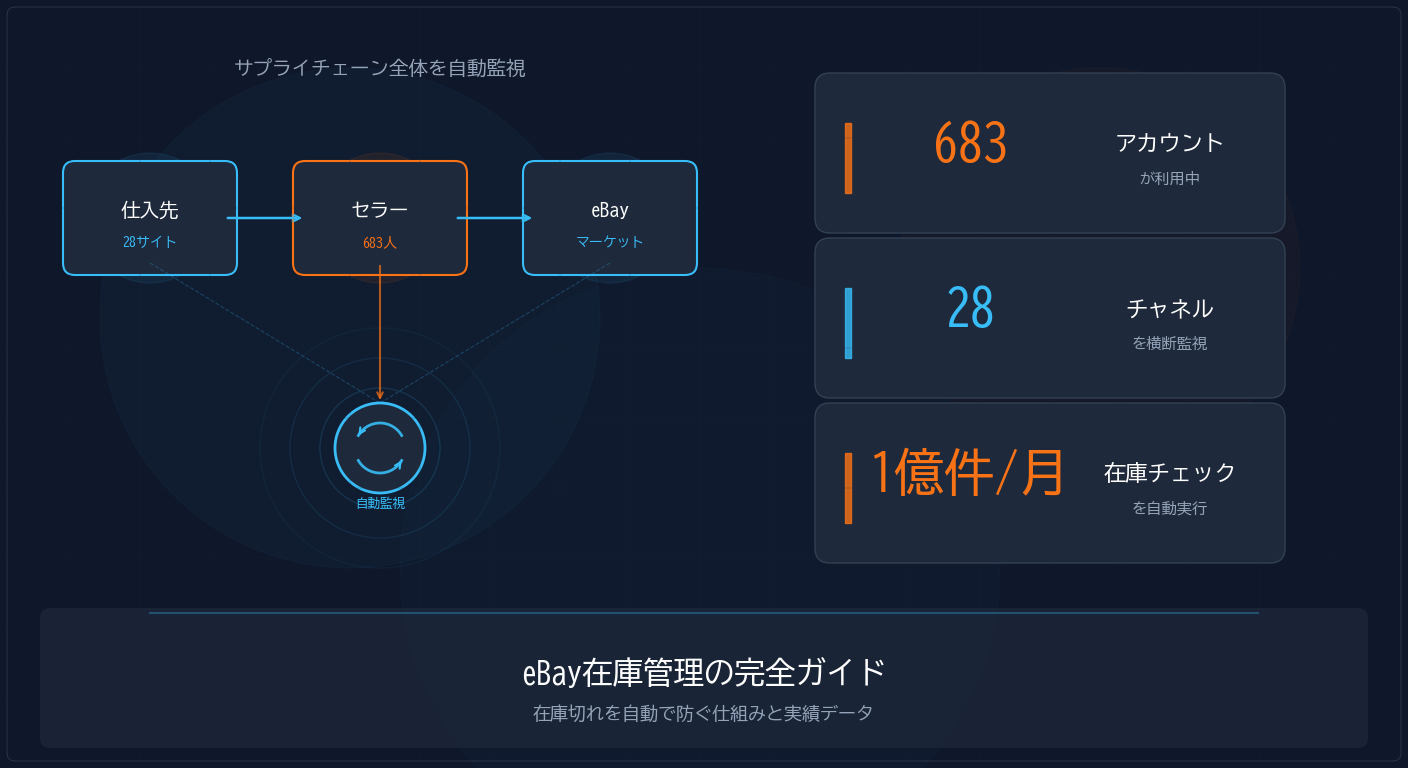
Exponentialのデータでは、出品数500品で手動の在庫確認に月120時間かかる計算です。
※作業時間は「1商品あたり平均30秒 × 出品数 × 30日」で算出。仕入先の種類や確認手段によって前後します
Exponentialは23チャネルの仕入先に対応した日次自動チェックで、欠品を検知したら自動でeBay出品を取り下げます。
※データはExponentialユーザーの匿名集計データです(個人・店舗の特定不可)
在庫管理の詳細は
で解説しています。
領域2:仕入先を横断した価格比較
Seller HubのResearchタブ(Product Research)は、eBay上の販売データのみを扱います。
同じ商品が複数の仕入先でいくらで販売されているかを比較する機能はありません。
仕入先ごとの価格差を把握しないまま仕入れると、本来得られるはずの利益を取りこぼすことになります。
Exponentialは累計131万件以上の販売データを蓄積しており、複数の仕入先の価格を横断的に比較できます。
※データはExponentialユーザーの匿名集計データです(個人・店舗の特定不可)
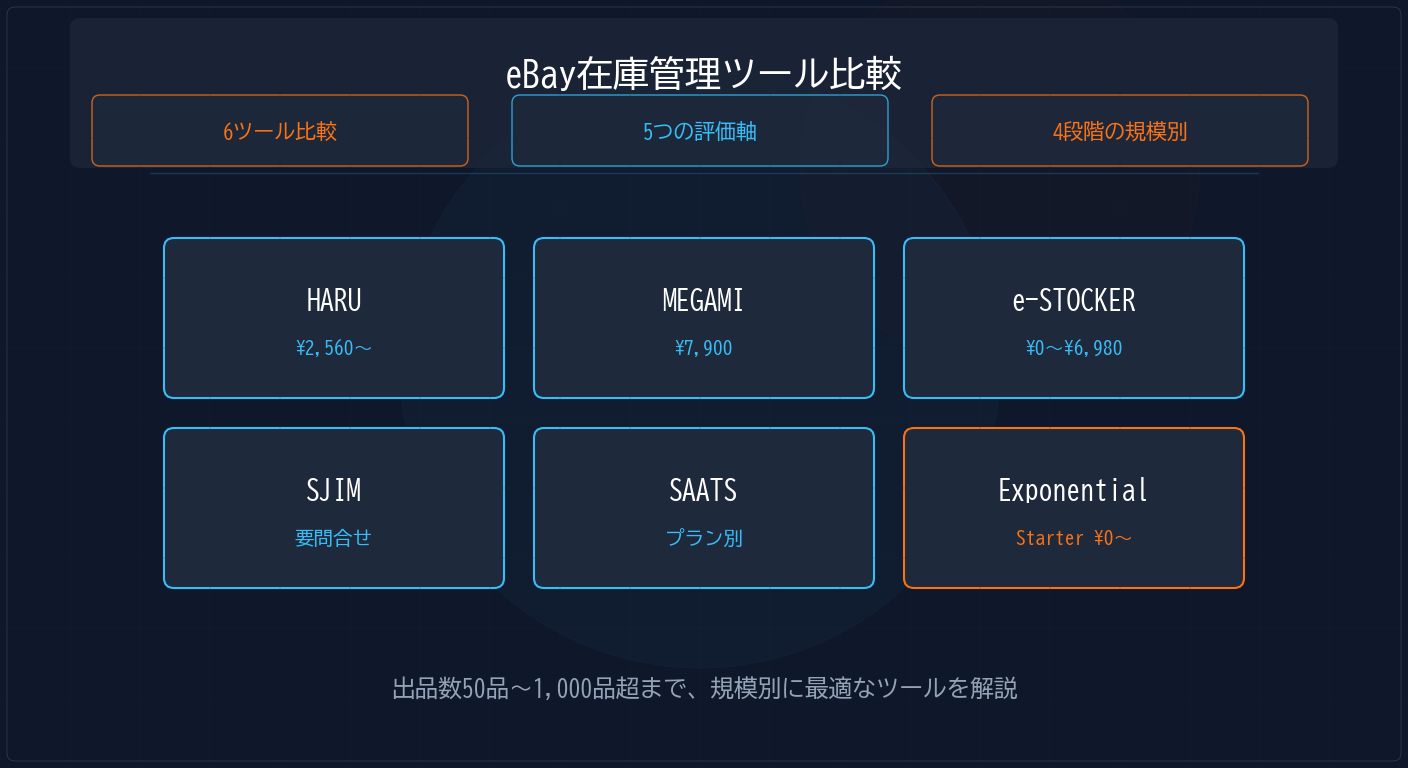
在庫管理ツールの比較は
で確認できます。
領域3:出品数が増えた際の作業時間
Seller HubのListingsタブやReportsタブにはバルク編集機能がありますが、いずれも手動操作が前提です。
出品数が増えるにつれて、出品の作成・価格改定・在庫確認・取り下げにかかる作業時間は比例して増加します。
Exponentialのユーザーデータでは、手動管理で月120時間かかっていた作業を自動化により94%削減した事例があります。
Seller Hubの機能を最大限活用したうえで、手動ではカバーしきれない領域を自動化ツールで補完する体制を整えることが、出品規模を拡大するための現実的なアプローチです。
Seller Hub活用のための実践チェックリスト
Seller Hubを最大活用するために、以下のチェックリストを日常運用に組み込んでください。
| 頻度 | タブ | 確認項目 |
|---|---|---|
| 毎日 | Overview | 未処理タスクの有無 |
| 毎日 | Orders | Awaiting shipmentの件数と発送期限 |
| 毎日 | Orders | 返品リクエストの有無 |
| 週次 | Listings | ドラフトの整理と出品化 |
| 週次 | Marketing | セール・割引の効果確認と更新 |
| 週次 | Research | 新商品のリサーチ(Product Research) |
| 月次 | Performance | セラーレベルとDefect Rateの確認 |
| 月次 | Payments | 入金明細と手数料の確認 |
| 月次 | Reports | 出品データのバックアップ |
| 月次 | Store | カテゴリの見直しと整理 |
このチェックリストをベースに、自分のビジネス規模に合わせて頻度を調整してください。
出品数が増えてきたら、Seller Hubの手動確認に加えて、仕入先の在庫モニタリングを自動化する仕組みの導入を検討するタイミングです。
まとめ|Seller Hubを活用しつつカバー外の領域を補完する
この記事では、Seller Hubの10タブの機能と活用ポイント、そしてカバーできない領域を解説しました。
- Overview・Orders・Listingsの3タブは毎日確認する
- Marketing・Advertising・Researchは週次で売上拡大の施策を実行する
- Performance・Paymentsは月次でビジネスの健全性を確認する
- Reportsタブで出品数が多い場合のバルク管理を効率化する
Seller HubはeBay公式の無料ツールとして、販売管理の基盤となる存在です。
しかし、Seller Hubだけでは販売管理は完結しません。
- 仕入先の在庫モニタリング(欠品検知と自動取り下げ)
- 仕入先を横断した価格比較
- 出品数増加に伴う作業時間の自動化
Exponentialは23チャネルの仕入先に対応した日次自動チェックと、131万件以上の販売データによる横断的な価格比較で、Seller Hubではカバーできない領域を補完します。
Starterプラン(¥0)で月間330品の出品と3,000品の在庫管理が利用できます。
Seller Hubで日々の販売管理を行い、Exponentialで仕入先側の在庫管理と価格比較を自動化する。
この2つを組み合わせることで、出品規模を拡大しても作業時間に追われない運用体制が構築できます。
参照リンク
- Seller Hub(eBay公式) — Seller Hubの概要と機能紹介ページ
- Managing your sales in Seller Hub(eBay公式) — Seller Hubでの売上管理に関する公式ガイド
- Seller Hub Reports(eBay公式) — Reportsタブの使い方に関する公式ガイド