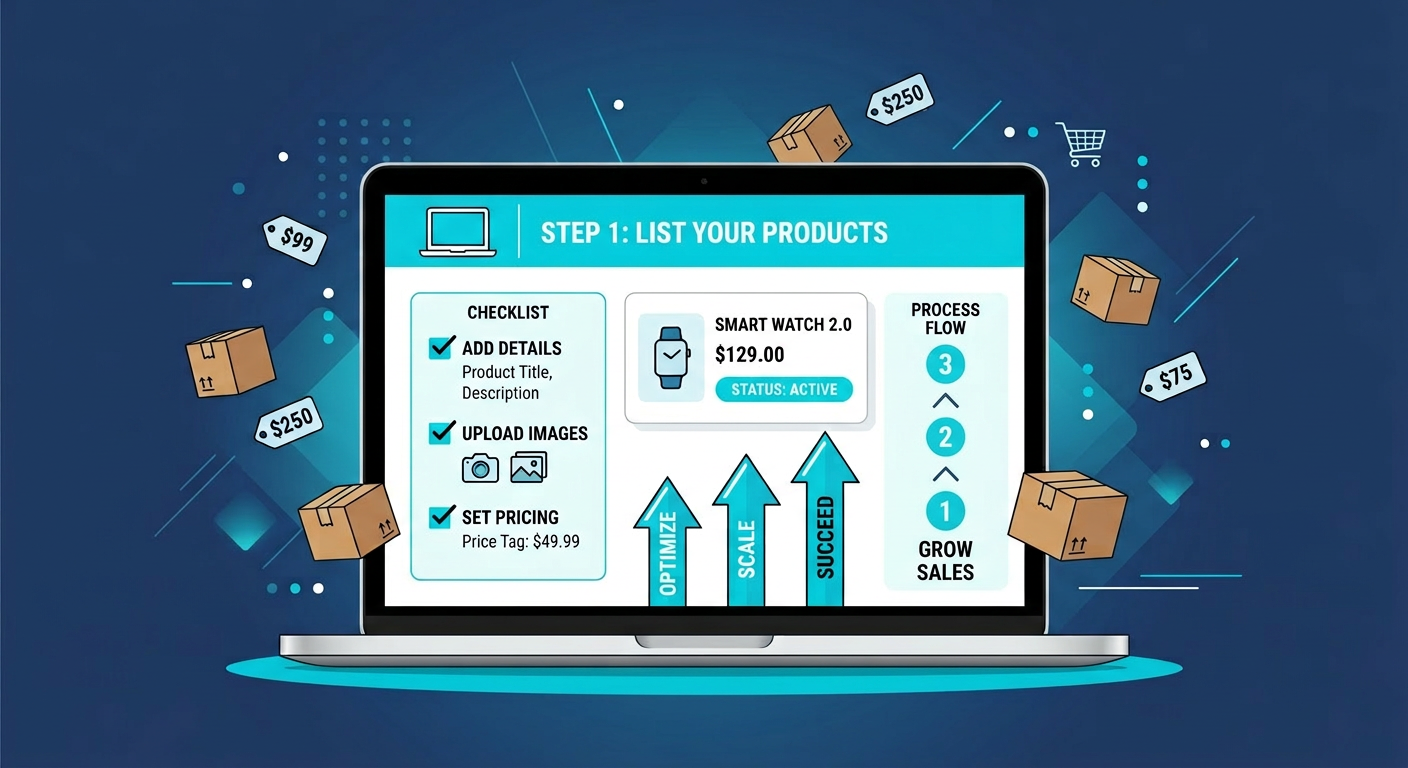
eBay出品は「手順どおりに進めれば」初心者でも完了できる
eBayの出品画面は英語表記ですが、入力する項目と順番さえ把握すれば、初めてでも1品目を出品できます。
本記事では、eBayの出品ページ(Sell Your Item)を開くところから、商品が公開されるまでの全手順をステップバイステップで解説します。
出品にかかる時間は、初回は1品あたり30〜45分が目安です。
手順に慣れれば15〜20分まで短縮できますが、最初は各項目の意味を理解しながら丁寧に進めることをおすすめします。
すでにeBayセラーアカウントの登録がまだの方は、以下の記事を先にご確認ください。
初心者がeBay出品でつまずく3つのポイント
eBay出品の手順自体はシンプルですが、初心者が共通して戸惑うポイントがあります。
事前に知っておくことで、出品作業をスムーズに進められます。
1. 英語の出品フォームへの抵抗感
eBayの出品画面はすべて英語です。
「Title」「Condition」「Item Specifics」「Shipping」など、各入力欄のラベルが英語であるため、何を入力すべきかわからないという声は非常に多いです。
ただし、入力する内容自体は「商品名」「状態」「価格」「発送方法」といった基本情報であり、英語力よりも「どの欄に何を入れるか」の知識が重要です。
2. 入力項目の多さと優先順位がわからない
eBayの出品フォームには多数の入力項目がありますが、すべてを完璧に埋める必要はありません。
初心者が陥りがちなのは、すべての項目を理解しようとして手が止まってしまうパターンです。
まずは必須項目を確実に埋め、任意項目は出品に慣れてから充実させる方針で問題ありません。
3. カテゴリ選択と Item Specifics の設定
eBayでは商品ごとに適切なカテゴリを選択し、そのカテゴリに応じたItem Specifics(商品詳細情報)を設定します。
カテゴリの選び方やItem Specificsの入力方法は、出品経験がないと判断が難しい部分です。
本記事ではカテゴリ選択の基本的な考え方を解説します。
Item Specificsの詳しい設定方法については以下の記事で体系的にまとめています。
出品作業にかかる時間データ|初心者と経験者の差
Exponentialユーザーの出品作業データから、出品にかかる時間と初心者が特に時間を使う工程を紹介します。
※データはExponentialユーザーの匿名集計データです(個人・店舗の特定不可)。
出品1品あたりの作業時間(経験レベル別、N=214)
| 経験レベル | 1品あたりの平均作業時間 | 内訳で最も時間がかかる工程 |
|---|---|---|
| 初心者(出品数1〜30品) | 約38分 | タイトル作成(12分) |
| 中級者(出品数31〜200品) | 約18分 | 写真撮影・加工(7分) |
| 上級者(出品数201品以上) | 約9分 | 写真撮影・加工(4分) |
※2025年1〜12月、Exponentialユーザー214アカウントの出品操作ログから算出。作業時間は出品フォーム入力開始から公開完了までの経過時間(中断時間を除く)。
初心者が1品あたり約38分かかる最大の要因は、商品タイトルの英語作成です。
中級者以上ではタイトル作成が効率化され、写真の撮影・加工が最も時間のかかる工程に変わります。
初心者が特につまずく工程ランキング(N=127)
出品数30品以下のユーザーに「最も迷った工程」をヒアリングした結果です。
| 順位 | 工程 | 回答率 |
|---|---|---|
| 1位 | タイトルの英語作成 | 43% |
| 2位 | カテゴリ選択 | 28% |
| 3位 | Shipping(発送設定) | 17% |
| 4位 | Item Specifics | 8% |
| 5位 | その他 | 4% |
※2025年7〜12月、Exponentialに新規登録したユーザー127アカウントへのヒアリング調査。
タイトル作成とカテゴリ選択だけで回答の71%を占めており、この2つを攻略すれば出品のハードルは大きく下がります。
タイトル作成のコツについては以下の記事で詳しく解説しています。
eBay出品の全手順|Sell Your Itemから公開まで7ステップ
ここからは、eBayで商品を出品する具体的な手順を解説します。
各ステップで入力する内容と、初心者が迷いやすいポイントを併せて説明します。
ステップ1:Sell Your Item ページを開く
eBayにログインした状態で、画面右上の「Sell」ボタンをクリックします。
または、Seller Hub(セラーハブ)のダッシュボードから「Listings」→「Create listing」を選択しても同じ出品ページに遷移します。
出品ページが開いたら、最初に商品の基本情報を検索するフィールドが表示されます。
ここに商品名やUPC、型番などを入力すると、eBayが既存のカタログ情報を提案してくれます。
カタログにマッチする商品がある場合、Item Specificsの一部が自動入力されるため、入力の手間が省けます。
カタログにない商品の場合は「Continue without match」を選択し、手動で情報を入力します。
ステップ2:カテゴリを選択する
出品する商品に最も適したカテゴリを選択します。
eBayには数千のカテゴリがあり、正しいカテゴリを選ぶことでバイヤーが商品を見つけやすくなります。
カテゴリ選択の基本的な考え方は以下のとおりです。
| 判断基準 | 内容 |
|---|---|
| eBayの提案を参考にする | 商品名を入力すると、eBayがカテゴリを提案してくれる。提案が適切であればそのまま選択する |
| 競合商品のカテゴリを確認する | 同じ商品を出品している他のセラーが使っているカテゴリを参考にする |
| 具体的なカテゴリを選ぶ | 大カテゴリよりも小カテゴリ(子カテゴリ)を選んだ方が、ターゲットのバイヤーに届きやすい |
カテゴリが不適切だと、バイヤーの検索結果に表示されにくくなり、商品が売れにくくなります。
迷った場合は、eBayで同じ商品を検索し、上位に表示されている出品のカテゴリを参考にしてください。
ステップ3:タイトルを入力する
タイトルはeBayの検索結果に直接影響する、出品で最も重要な項目の1つです。
eBayのタイトルは最大80文字(英語)で、バイヤーが検索するキーワードを含めることが基本です。
タイトル作成の基本ルールを以下にまとめます。
| ルール | 内容 | 例 |
|---|---|---|
| ブランド名を含める | バイヤーはブランド名で検索することが多い | Sony, Nintendo, Bandai |
| 商品の具体的な特徴を入れる | サイズ、色、型番など | "Blue", "Size L", "WH-1000XM5" |
| 不要な記号や装飾を避ける | !!!や***はeBayのガイドライン違反 | NG: ★★★RARE★★★ |
| スペースで単語を区切る | ハイフンやアンダースコアではなくスペースを使う | OK: "Japanese Anime Figure" |
初心者はまず「ブランド名 + 商品名 + 状態 + 特徴」の順で書くことから始めてください。
タイトルの最適化テクニックについては以下の記事で網羅的に解説しています。
ステップ4:写真をアップロードする
eBayでは最大24枚の写真をアップロードできます。
写真はバイヤーの購入判断に直結する要素であり、特に中古品や日本独自の商品では写真の品質が成約率を大きく左右します。
写真撮影・アップロードのポイントは以下のとおりです。
- 1枚目(メイン写真)は白背景が推奨。検索結果でのクリック率に影響する
- 商品の全体像、各面、細部、付属品をそれぞれ撮影する
- 中古品は傷や使用感がわかる写真を必ず含める。クレーム防止のために重要
- 最低解像度は500×500ピクセル。推奨は1,600×1,600ピクセル以上
最低でも5〜8枚の写真を用意することを推奨します。
写真が多いほどバイヤーの不安が減り、購入につながりやすくなります。
ステップ5:Item Specifics を設定する
Item Specificsは、商品のブランド・型番・サイズ・色・素材などの詳細情報を構造化して入力するフィールドです。
カテゴリによって必須項目と任意項目があり、必須項目はすべて埋める必要があります。
初心者が最低限押さえるべきItem Specificsは以下のとおりです。
| 項目 | 内容 | 重要度 |
|---|---|---|
| Brand | ブランド名 | 必須(ほぼ全カテゴリ) |
| Condition | 商品の状態(New / Used等) | 必須 |
| MPN | メーカー品番 | 該当する場合は入力推奨 |
| UPC / EAN | 商品バーコード | 該当する場合は入力推奨 |
| Color / Size | 色・サイズ | カテゴリにより必須 |
Item Specificsを充実させることで、eBayの検索フィルタに表示されるようになり、商品の露出が増えます。
逆に必須項目が未入力の場合、検索結果での表示順位が下がる、またはフィルタ検索から除外される可能性があります。
Item Specificsの設定方法を詳しく知りたい方は、以下の記事をご参照ください。
ステップ6:価格と出品形式を設定する
eBayの出品形式は大きく2つあります。
| 出品形式 | 特徴 | 向いているケース |
|---|---|---|
| Fixed Price(即決価格) | 設定した価格でバイヤーが即購入できる | 相場が安定している商品、継続出品する商品 |
| Auction(オークション) | 入札期間中にバイヤーが価格を競り上げる | 希少品、相場がわかりにくい商品 |
初心者にはFixed Price(即決価格)をおすすめします。
理由は、価格をコントロールでき、売れるまで出品を維持できるためです。
価格設定の際は、以下の手順で相場を確認してください。
- eBayで同じ商品を検索する
- 検索結果の左サイドバーで「Sold Items」にチェックを入れる
- 実際に売れた価格帯を確認する
- 売れた価格の中央値を参考に、自分の価格を設定する
価格設定は「Sold Items」の実績を基準にするのが鉄則です。
出品中の商品の価格ではなく、実際に売れた価格を参考にしてください。
eBayの手数料(Final Value Fee)は、カテゴリによって異なりますが、おおむね売上の12〜15%程度です。
手数料を考慮した上で、利益が出る価格を設定しましょう。
ステップ7:発送設定を行い、出品を公開する
最後に発送方法と送料を設定し、出品を公開します。
発送設定では以下の項目を入力します。
| 項目 | 内容 |
|---|---|
| Shipping service | 使用する配送サービス(EMS、ePacket、FedEx等) |
| Shipping cost | 送料(Free Shipping または有料) |
| Handling time | 発送までの日数(注文から何日以内に発送するか) |
| Item location | 商品の所在地(都道府県レベルで入力) |
| Ship to | 発送対象国(Worldwide または国別に指定) |
初心者向けの発送設定のポイントをまとめます。
- Handling timeは余裕を持って「3 business days」に設定すると安全
- 送料は「Free Shipping(送料無料)」にすると検索で優遇される傾向がある。ただし、送料分を商品価格に上乗せすること
- 最初はアメリカ向け(United States)に絞って出品すると、バイヤー数が多く売れやすい
すべての項目を入力したら、画面下部の「List it」ボタンをクリックします。
これで出品が完了し、商品がeBay上に公開されます。
公開後はSeller HubのActive Listingsに商品が表示されることを確認してください。
出品後に確認すべき3つのこと
商品を出品したら、以下の3点を確認しておきましょう。
1. 出品が正しく公開されているか
Seller Hubの「Active Listings」で、出品した商品が一覧に表示されていることを確認します。
タイトル・写真・価格が意図したとおりになっているか、実際の出品ページを開いて目視チェックしてください。
2. バイヤーからの質問に備える
出品後、バイヤーから商品についての質問が届くことがあります。
eBayのメッセージ機能で通知が届くので、24時間以内に返信することを心がけてください。
迅速な対応はバイヤーの信頼につながり、購入率の向上に直結します。
3. 出品のパフォーマンスを確認する
出品から数日経ったら、Seller Hubの「Traffic」タブで以下を確認します。
| 指標 | 内容 |
|---|---|
| Impressions | 検索結果に表示された回数 |
| Page Views | 商品ページが閲覧された回数 |
| Click-through Rate | 表示に対するクリックの割合 |
Impressionsが少ない場合はタイトルやカテゴリの見直しを、Page Viewsに対して売れない場合は価格や写真の改善を検討してください。
出品数が増えてきたら|効率化のヒント
最初の1品を出品できたら、次は出品数を増やしていくフェーズに入ります。
しかし手動で1品ずつ出品していると、出品数が増えるほど作業時間が膨れ上がります。
出品数別の月間作業時間(N=214)
| 出品数 | 月間の出品関連作業時間(目安) | 1品あたりの平均時間 |
|---|---|---|
| 10品 | 約6時間 | 約38分(初心者) |
| 50品 | 約15時間 | 約18分(中級者) |
| 100品 | 約30時間 | 約18分 |
| 300品 | 約45時間 | 約9分(上級者・テンプレ活用) |
※Exponentialユーザー214アカウントの出品操作ログから算出(2025年1〜12月)。月間の新規出品作業時間の合計。既存出品の管理時間は含まない。
出品数100品を超えると、月30時間以上を出品作業だけに費やす計算になります。
この時間をリサーチや顧客対応に充てられれば、売上拡大のスピードは大きく変わります。
効率化の3つのアプローチ
| アプローチ | 内容 | 効果 |
|---|---|---|
| テンプレートの活用 | よく使う商品説明や発送設定をテンプレート化する | 1品あたり5〜10分短縮 |
| eBay Bulk Editing | Seller Hubの一括編集機能で複数出品を同時に修正する | 修正作業を大幅に効率化 |
| 出品ツールの活用 | 仕入先情報の取得からeBayへの出品までを効率化するツールを使う | 出品作業全体を短縮 |
Exponentialでは、仕入先から商品情報を取得し、eBayへの出品を効率化する機能を提供しています。
出品効率化の具体的な方法については、以下の記事で詳しく解説しています。

出品数が増えてくると在庫管理も重要になります。
特に複数の仕入先を使い分けている場合、仕入先の在庫切れに気づかず注文を受けてしまうリスクが高まります。
eBayで出品数が100品を超えたセラーは、Exponentialの在庫監視機能を683アカウントが利用しています(2025年実績)。
まとめ:まずは1品出品して、eBayセラーとしての第一歩を踏み出す
eBay出品の手順を改めて整理します。
- Sell Your Itemページを開く
- カテゴリを選択する
- タイトルを入力する
- 写真をアップロードする
- Item Specificsを設定する
- 価格と出品形式を設定する
- 発送設定を行い、出品を公開する
初回は1品あたり約38分かかりますが、手順を把握していれば迷うことはありません。
出品に慣れてくると中級者で約18分、テンプレートやツールを活用する上級者では約9分まで短縮できます。
まずは1品を出品して、eBayの出品フローを体感してください。
最初の1品が出品できれば、あとは同じ手順の繰り返しです。
出品数を増やす中でタイトルの書き方や写真の撮り方にこだわりが出てきたら、以下の記事を参照してさらにスキルを磨いてください。
これからeBayを始める方は、アカウント登録から初出品までの流れを以下の記事で確認できます。

Exponentialは出品数10品までStarter プラン(無料)で利用できます。
出品作業の効率化を体験してみたい方は、まず無料で試してみてください。
参照リンク
本記事で言及したeBay公式ガイドへのリンクです。
- Creating and managing listings(出品の作成と管理) — eBay公式の出品手順ガイド
- Item specifics(商品詳細情報) — Item Specificsの入力要件と推奨事項
- Selling fees(販売手数料) — カテゴリ別のFinal Value Fee一覧
- Setting up shipping options(発送設定) — 発送方法と送料設定の公式ガイド